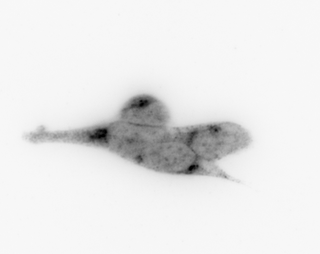
Análisis de expresión de proteínas en una IF
Si queréis estudiar los niveles de expresión, de vuestra proteína de interés, en los diferentes compartimentos celulares es muy sencillo con ImageJ.
Lo único que necesitáis antes de poneros manos a la obra es descargaros el RGB Profiler. Para incorporar el RGB Profiler en ImageJ unicamente hay que copiar el archivoRGB Profiler.class, que podemos encontrar a traves de la pagina de pluggings de ImageJ, directamente en la carpeta de pluggings de ImageJ. Al abrir de nuevo el programa, encontraremos el RGB profiler incorporado entre sus pluggings.
Vamos a estudiar la expresión de una proteína en una IF simple (A) y en una doble IF (B).
A) File>open> abrimos nuestra imágen de interes.
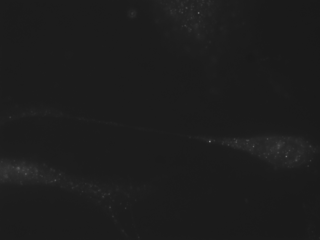
Seleccionamos con una línea la célula de extremo a extremo. Si queréis que la línea tenga mayor grosor para que os cubra un mayor volúmen del diámetro de la célula ir a:Edit>Options> Line widht> aumentar el grosor.
Si queréis guardar la imágen con la línea pintada debéis ir (con la línea pintada sobre la imágen): Edit>Fill>Save as

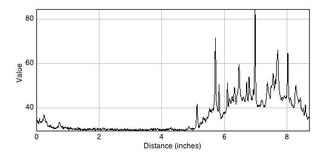
Para analizar la expresión: Pluguins>Analyze>Dinamic profile (obtenemos una gráfica donde representa la mayor intensidad de expresión a lo largo de la línea).
B) En caso de tengamos una doble IF. >File>open
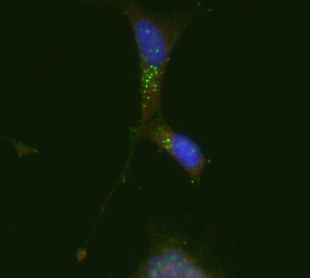
Seleccionamos con una línea la célula de extremo a extremo, o con la opción Freehand lines. Si queréis que la línea tenga mayor grosor para que os cubra un mayor volúmen del diámetro de la célula ir a:Edit>Options> Line widht> aumentar el grosor.
Si queréis guardar la imágen con la línea pintada debéis ir (con la línea pintada sobre la imágen): Edit>Fill>Save as
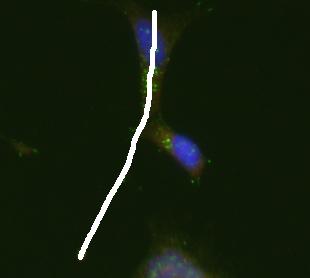
Para analizar la expresión de cada una de las proteínas: Pluguins>RGB Profiler
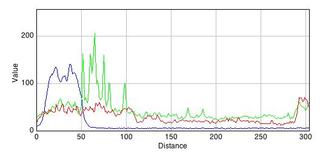
Aquí podéis ver la expresión de cada una de vuestras proteínas en los distintos compartimentos, tomando como referencia el núcleo (Dapi).
Contaje de células en una imágen con ImageJ
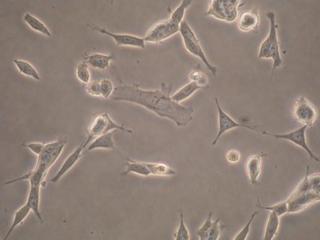
Cuántas veces hemos tenido problemas para contar células en nuestra pantalla proveniente de una imágen?? Con el imageJ podemos contarlas, sin que se nos escape ninguna. Este método es muy sencillo y resulta muy interesante para representar % de células con un fenotipo determinado en una imágen, o para llevar a cabo estudios de viabilidad.
Imaginaros, tenemos una imágen como la siguiente:

Para contar el número de células que aparece en ella tan solo tenemos que:
1) Abrir la imágen con el ImageJ.
2) En la barra de herramientas del programa ImageJ, el 7º comando empezando por la izquierda que representa una cruz con un cuadradito amarillo central, lo seleccionamos y con él seleccionamos célula a célula, manteniendo siempre presionado en nuestro teclado el botón de mayúsculas.
3) Sobre cada célula nueva que váis marcando, aparece un número que representa el número de células que lleváis contadas. En cuanto hayáis seleccionado la última célula de la foto, aparecerá el número final sobre ella.
Es muy fácil y nos ahorrará mucho tiempo!
Invertir color en imágen de fluorescencia
Cuando trabajamos con células transfectadas con GFP o tratamos de detectar una proteína con un anticuerpo secundario unido a un dye azul la señal puede aparecer muy tenue. Una forma de evitar ésto, es intentando aumentar el contraste entre el background y la señal que emite nuestro dye. Una forma de conseguirlo es presentando nuestra imágen con un background en color blanco y la proteína de interés en color negro, convirtiendo nuestra imágen en algo más visual.
Os presento una forma muy fácil de conseguirlo con el ImageJ:
Partimos de nuestra imágen original:

La abrimos con el ImageJ >File>Open
Y le invertimos el color: Image>color>Edit LUT...>pinchamos en la tabla de colores el cuadrado con el color de la señal que queremos que se convierta en negro (en nuestro caso sería todo aquello que aparezca en color blanco en la imágen original, aunque puede ser una proteína en verde, azul...)>OK>Invert
Y lo que conseguiríamos es:

Aquì podemos observar más nítidamente la localización de nuestra proteína en color negro (en este ejemplo en la zona golgi negativa). En mi opinión esta imágen entra más por los ojos y se ve más claro su localización con respecto a la imágen original.
Adding a Scale Bar
He visto que es relativamente frecuente que la gente indice la magnificación de sus fotos simplemente indicando el objetivo con el que fueron tomadas. La magnificación no depende solo de los aumentos del objetivo sino también del aumento del ocular. Es más correcto indicar la magnificación total, pero como al final el tamaño de las imagenes en los articulos es muy distinto es imposible de hacerse una idea real del tamaño de las células (u otras estructuras) sin incluir una escala en la imagen.
Incluir una escala con ImageJ es muy sencillo, aunque antes hay que realizar una fotografía de un objeto cuya media conocamos como por ejemplo una camara de contaje (Camara de Neubauer) con el mismo objetivo y con misma resolución de imagen (tamaño, bining, etc) que la imagen a la que queremos insertar la escala. Puede parecer un poco pesado, pero como el número de objetivos y resoluciones que normalmente utilizamos es bastante limitado basta con hacer una imagen de cada y guardarlas (sabiendo cual es cual) para poder utilizarlas siempre que queramos.

El recuadro central de la camara de Neubauer mide 1 mm2. La línea roja que se ve en la imagen mide 0.2 mm = 200 micras.
Insertar escala con ImageJ es muy sencillo:
1) Abrir la imagen de la camara de contaje tomada con el mismo objetivo y resolución que la imagen a la que queremos insertar la escala.
2) Con la herramienta "Straight Line" dibujar una línea en la imagen cuya distancia conozcamos. 3) Analyze > Set Scale ... > el programa nos indica la distancia en pixeles de la línea seleccionada y nosotros tenemos que decirle cual es la distancia real y sus unidadas. En este caso "Known Distance"=200; "Unit of Lenght" um.
También hay que marcar "Global" para que aplique la misma escala a todas la imagenes.
3) Abrir la imagen a la que queremos insertar la escala.
4) Analyze > Tools > Scale Bar... > Inditrocucir el tamaño que queremos que tenga la escala en el campo "Width Scale" y darle al ok. También se puede seleccionar el grosor de la barra, su color y posición y si queremos o no que nos incluya texto indicando su valor.
5) Salvar la imagen como una nueva imagen porque la escala se embebe en ella y ya no se puede quitar.
Densitometría con ImageJ
Voy a explicar una manera muy sencilla de determinar la intensidad de las bandas de un western blot o de cualquier otro tipo de gel. Aunque se podria utilizar el software del Chemidoc (QuantityOne) que esta espeficicamente pensado para este tipo de cosas, he utilizado el ImageJ porque creo que es mas sencillo hacer la densitometria con el y segundo porque es un programa gratuito de procesado de imagenes cientificas de lo mas potente que conozco que esta a disposicion de todo el mundo y que entre todos podemos ir aprendiendo a utilizar.

WB a cuantificar. 4 calles, 2 bandas por calle. Bastante limpio.
Para determinar las intensidad de las bandas de este western blot lo primero fue utilizar el Chemidoc de Biorad para adquirir una imagen digital. Hay que tener cuidado no pasarse con la exposición y evitar que hay zonas saturadas. Para esto es muy util visualizar en histograma de la imagen durante la aquisicion. Imagino que también podría escanearse una pelicula fotográfica, pero en ese caso resulta complicado saber si la pelicula esta sobreexpuesta.
A continuación se exporta la imagen del Chemidoc como un archivo TIFF y se habre con ImageJ. Alli se puede ajustar los niveles de la imagen para verla mejor, pero sin aplicar las modificaciones para que no afecten a la cuantificación y se procede de la siguiente manera:
1) Seleccionar un rectangulo lo mas ajustado posible a la primera calle.
2) >Analyze/Gels/Select First Lane
3) Mover el rectangulo a la senguda calle >Analyze/Gels/ Select Next Lane. Repetir con todas las calles.
4) >Analyze/Gels/Plot Lanes para generar los perfiles de cada calle.
5) Delimitar los límites de cada banda mediante líneas rectas. Esto puede ser un poco subjetivo, pero si las bandas estan bien definidas las diferencias son minimas.
6) Ir seleccionando una a una y por orden cada una de las bandas con la varita magica.
7) Por ultimo >Analyze/Gels/Label Peaks. El area de cada banda y el porcentaje que representa respecto al area total de todas las bandas seleccionadas aparece en pantalla. Tambien se puede utilizar >Analyze/Gels/Draw Lanes Outline para generar una nueva imagen que incorpore los límites que hemos seleccionado para cada calle.

Perfiles de cada calle con el area de cada pico proporcional a la intesidad de cada banda. Los valores tambien se muestran en una tabla.
Análisis longitud neuritas con ImageJ

Este estudio resulta muy útil en estudios de diferenciación neuronal (extensión de neuritas), estudios de motilidad (extensión de filopodios)..
En este caso mediremos la longitud del axón de una neurona cortical de rata.
1. Abrir con el ImageJ la imágen con la célula que queremos analizar.
2. En tools line> Freehand lines
3.- Selecciona la longitud del cuerpo neuronal y a continuación control M. Aparecerá el valor en micras.
4.- Selecciona la longitud del axon y a continuación control M. Aparecerá su valor en micras.
5.- En una hoja excell representa la longitud del axon/cell body.